














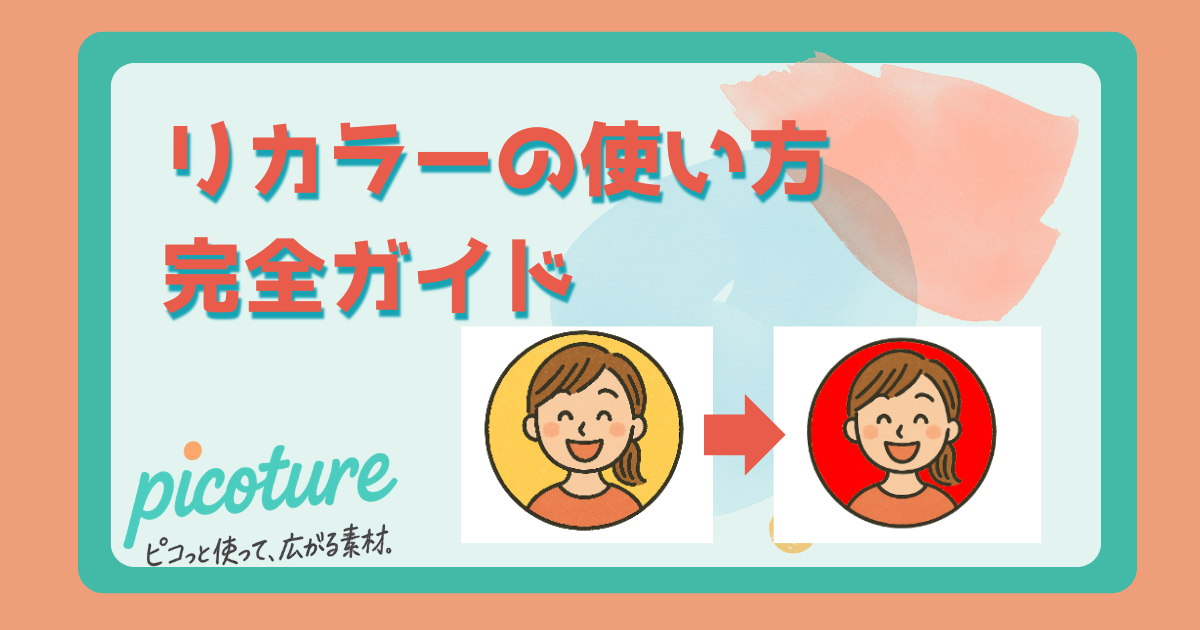
🎨 リカラーの使い方完全ガイド|初心者でも簡単に色替えする方法【picoture】
デザイン初心者でも「色を変えるだけ」で、
SNS投稿・バナー・アイキャッチの印象はガラッと変わります。
picoture(ピコチャー)には、
素材の色を自由に変更できる オリジナルのリカラー機能 が搭載されています。
この記事では、はじめての方でも迷わないように、
リカラーの使い方・応用・注意点を完全ガイド します。
🔧 リカラー機能とは?
picoture の素材の色を、
ブラウザ上だけで簡単に変更できる機能 です。
- 専用ソフト不要
- スマホでもOK
- ワンクリックで色変更
- PNGとして保存できる
- 透過もそのまま保持
色を変えるだけで、同じ素材でも世界観が統一されます。
📝 リカラーの使い方(3ステップ)
STEP1|素材ページを開く
素材ページを開きます。
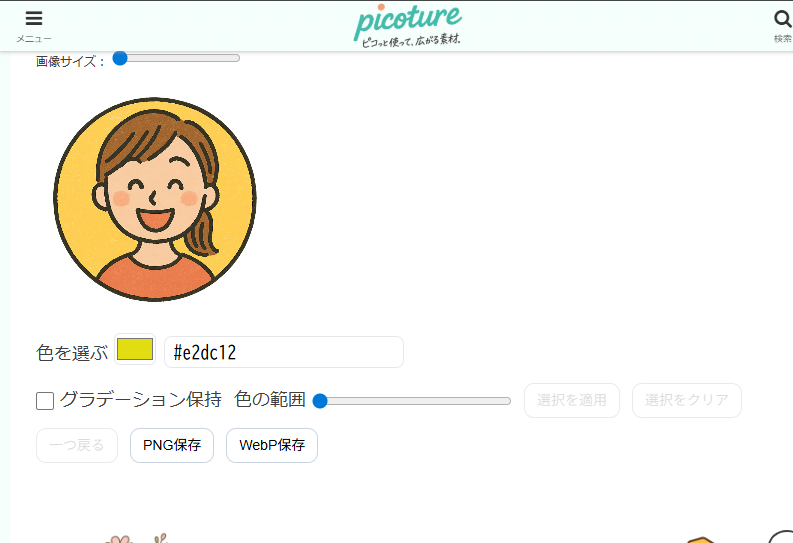
画面下に「色変更ツール(リカラー)」が表示されています。
STEP2|色を選ぶ(ここが一番楽しい)

画像の一部をクリックすると同じ領域の色の部分が選択されます。

今回は背景の黄色い部分を選択してみました。次に色を変えていきます。
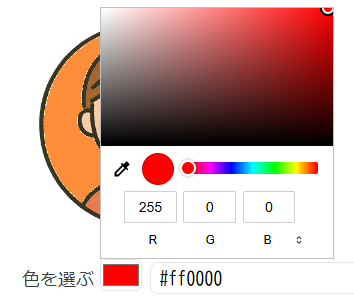
カラーパレットの中からお好みの色を選択

出来上がりです。
素材に合わせて、好きな色をタップするだけで
すぐに色が変わります。
STEP3|PNGとしてダウンロード
色が決まったら
PNG保存 WEBP保存のどちらかで保存。
- 背景透過のまま保存
- 画質は劣化なし(PNG可逆形式)
- オリジナルより軽いこともある(仕様)
Canva・パワポ・ブログなどにすぐ貼って使えます。
🔍 リカラーをもっと使いこなすヒント
● 色の範囲(トレランス)を使いこなすと自由度UP
「色の範囲」を上げると
→ 近い色までまとめて変わる
→ グラデーションが強い素材でも綺麗に色替えできる
逆に 0 に近いと
→ ピンポイントで色変更
→ 細かい調整がしやすい
● グラデーション保持はONがオススメ
フラット素材でもわずかな濃淡が残ることで、
完成したPNGのクオリティが上がります。
以下に当てはまる場合はON推奨:
- 影を残したい
- 柔らかい印象にしたい
- 立体感がほしい
● ブランドカラーを設定して統一感を出す
ブログやSNSを運営しているなら、
- メインカラー
- アクセントカラー
- サブカラー
の3色を決めておき、
素材の色も合わせると世界観が統一されます。
🎯 活用例(初心者でもすぐできる)
✔ SNS投稿のアイキャッチに
同じテンプレートで色だけ変えて、
シリーズ感を出せる。
✔ ブログのカテゴリごとに色分け
ピンク=恋愛
緑=生活
青=ビジネス
など、見た目の整理にも使える。
✔ 季節イベント素材の色替え
クリスマス→赤・緑
春→ピンク・パステル
夏→青・爽やか
💡 よくある質問(FAQ)
Q:スマホでも使えますか?
A:もちろんできます。タップ操作だけで変更できます。
Q:画質が劣化しませんか?
A:PNGなので劣化しません。しかし、イラストによって色と色の境界線付近が反応されずどっとが抜けたようなイラストになる場合があります。
Q:元の色に戻したいときは?
A:一つ戻るボタンで戻ります。
Q:商用利用はOK?
A:picoture の素材はすべて商用OKです。
🧩 まとめ
picoture のリカラー機能は、
デザイン初心者でも簡単に扱える便利ツールです。
- 色を選ぶ
- PNG保存
たったこれだけで、
SNS・ブログ・チラシ・動画編集に即使える素材が作れます。
ぜひいろいろな素材で試してみてください!