
















リカラー機能の効果的な使い方|統一感を出す方法
「素材はかわいいのに、並べるとバラバラに見える…」
そんなときこそ リカラー機能 の出番です。
色をそろえるだけで、
- デザイン全体の世界観がまとまる
- プロが作ったような“統一感”が出る
- 同じ素材を何度も使い回せる
という大きなメリットがあります。
ここでは、picoture のリカラー機能を使うことを前提に、
- 1枚だけ色を変えて主役にする
- 全素材を同じテーマ色でそろえる
- 色で季節感を出して長く使う
- ブランドカラーと合わせて世界観統一
という4つの使い方を、実務レベルで掘り下げて解説します。
1. まず押さえたい:リカラーで“何をそろえるか?”
色を変えるときのポイントは、
- 色相(色み)
- 明度(明るさ)
- 彩度(鮮やかさ)
のうち「どれをそろしたいのか?」を意識することです。
- 世界観をそろえたい → トーン(明度・彩度)を合わせる
- 目立たせたい → コントラスト(明暗差・鮮やかさ)をつける
これを頭に置いておくと、
リカラーの設定をいじるときに迷いづらくなります。
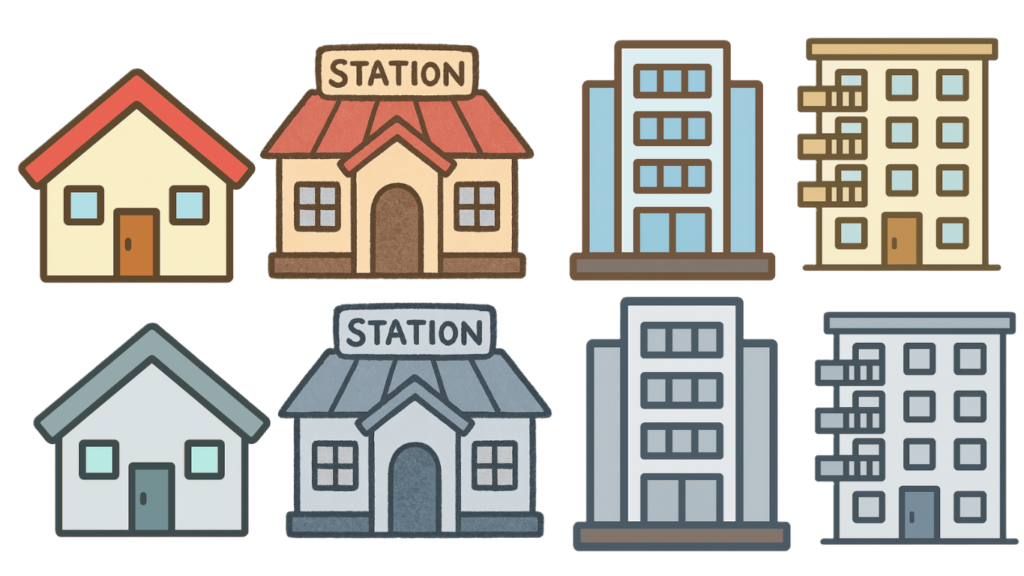
2. 1枚だけ色を変える|“主役”をつくる使い方
● こんなときに便利
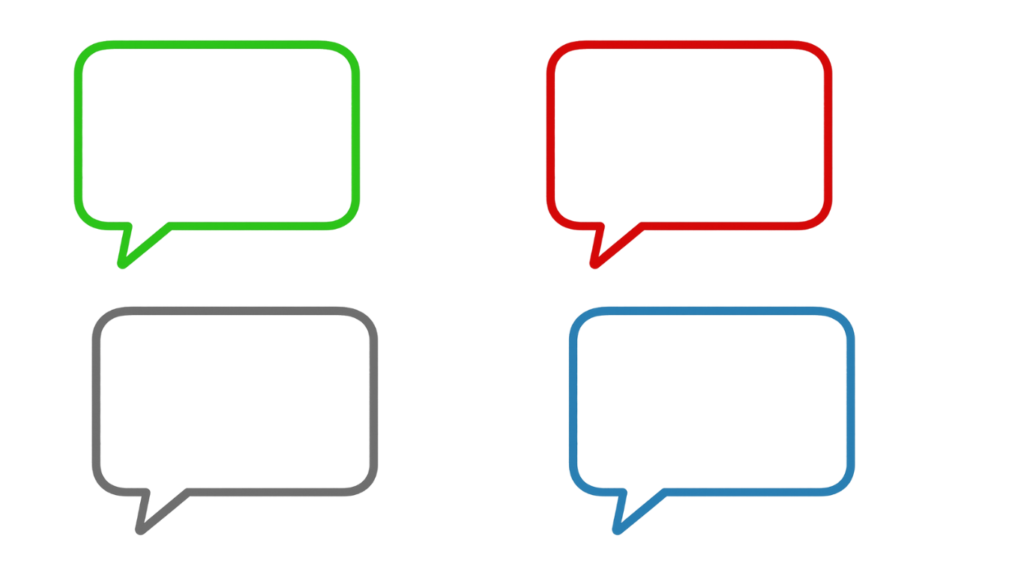
- 複数のイラストの中で、目立たせたいアイテムを1つ決めたいとき
- 商品ラインナップの中で「おすすめ」だけ色を変えたいとき
- 図解の中で「ここが重要」を一瞬で見せたいとき
● 実践ステップ
- 主役にしたいパーツを決める
- 例:アイコンの1つだけ、吹き出し1つだけ など
- その他の色を“落とす”
- 周りの素材はくすみトーン or グレー寄りにリカラー
- 明度を少し下げて「背景側」へ下げるイメージ
- 主役パーツの色だけ鮮やかに
- 彩度を少し上げる( +10〜20% くらい)
- アクセントカラー(ブランドの目立たせ色)があればそれを使用
- コントラストを確認する
- サムネイルサイズまで縮小して、
“どこが一番に目に入るか?”をチェック - そこが主役になっていればOK
- サムネイルサイズまで縮小して、
● よくある失敗
- 主役以外の色も派手で、視線が散る
- アクセントカラーを2〜3色使ってしまう
👉 「一番目立つ色は1色だけ」にすると失敗しにくい です。
3. 全素材を同じ“テーマ色”にする|シリーズ感を出す
ブログやSNSで複数の画像を並べるとき、
色がバラバラだと一気に素人感が出てしまいます。
● テーマ色を決める
まずは「その企画の主役カラー」を1色決めます。
- デザイン記事 → くすみグリーン
- セール告知 → オレンジ系
- ノウハウ・解説 → ネイビー or ブルー系 など
1企画=1テーマカラー にすると、
シリーズとして並べたときのまとまりが抜群になります。
● 実践ステップ
- メインになる色を決める
- HEX で 1色決めてメモしておく(例:#43B9A7)
- 素材ごとに「一番面積の大きい色」をリカラー
- 背景・大きな図形・フレームなどを
テーマカラー or その薄いトーンに統一
- 背景・大きな図形・フレームなどを
- 文字色・線の色もテーマに合わせる
- メインテキスト:濃いグレー or テーマ色の濃い版
- 目立たせたい部分:アクセントカラー(1色だけ)
- シリーズで並べて確認
- ブログの一覧やCanva上で並べてみて、
「同じシリーズに見えるか?」をチェック
- ブログの一覧やCanva上で並べてみて、
● コツ
- 彩度・明度をそろえる → 「トーンが揃ってる」印象になる
- どうしてもバラける場合は、すべての画像に同じフレーム or 下帯色を入れてしまうと一気に解決
4. 色で季節感を出す|同じデザインを長く使い回す
同じデザインでも、色だけ変えれば別シーズンの素材として再利用できます。
● 季節ごとの“ざっくり配色ガイド”
- 春:パステルピンク、桜色、ミント、クリーム
- 夏:ブルー、ターコイズ、水色、レモンイエロー
- 秋:テラコッタ、マスタード、ワインレッド、オリーブ
- 冬:ネイビー、グレー、ボルドー、ホワイト
● 実践パターン
1つのPOP・アイコンセットを、
上のパレットで順番にリカラーするだけで、
- 春キャンペーン版
- 夏キャンペーン版
- 秋・冬バーション
…というふうに 1デザインで4季節展開 ができます。
● 実務でのうまい使い方
- ベース構造は変えず、背景とアクセントだけ季節色に変える
- イラストの小物(葉っぱ、リボン、フレーム)だけ季節色にしてもOK
- こうしておくと「季節アーカイブ素材」としてサイトで配布しやすい
5. ブランドカラーに合わせる|世界観を崩さないリカラー
最後は一番重要な使い方。
自分のブランドカラー(サイトカラー)に合わせて素材を揃える方法です。
● 事前準備:ブランドパレットを決めておく
例:
- メイン:#43B9A7(ミントグリーン)
- サブ1:#F7F1E8(ベージュ)
- サブ2:#E8C2A0(オレンジベージュ)
- アクセント:#EE9F79(コーラルオレンジ)
- ベース:#FFFFFF(白)
● リカラー時のルール
- イラストの“メイン色”をブランドのメイン or サブに合わせる
- 洋服やフレームなど、目に入りやすい部分
- 重要なポイントはアクセントカラーに統一
- 矢印、ボタン、目立たせたいパーツなど
- 「強調=アクセントの色」に決めておく
- 影・線・細部にはダークグレーを使う
- 真っ黒ではなく、#444444 〜 #555555 くらいの
少し柔らかいグレーだと全体がなじむ
- 真っ黒ではなく、#444444 〜 #555555 くらいの
- ブランド外の色は極力減らす
- どうしても必要な場合は「同じトーン」に揃える
- 例:全部くすみ系でまとめれば、多少色相が違っても違和感が少ない
● よくある失敗と対策
- 失敗①:ブランドカラーが多すぎる
→ ベース・メイン・アクセントの「3色」に絞って運用する - 失敗②:素材ごとに違う色を足してしまう
→ リカラー前に「足していい色」「NGな色」を決めておく - 失敗③:写真とイラストの色味が合わない
→ 写真側の彩度を少し下げて“くすみ寄り”に調整すると、
イラストと自然になじみやすい
6. まとめ|リカラーは「世界観づくりの最強ツール」
リカラー機能は、単に“色を変えて遊ぶ”ためのものではなく、
- 主役を作る
- シリーズ感を出す
- 季節ごとに使い回す
- ブランドカラーに合わせて世界観を統一する
ための 戦略ツール です。
picoture の素材&リカラーを組み合わせれば、
- サイト・ブログ・SNS・チラシまで
- 同じ配色ルールで
- ほぼ無限にバリエーションを増やしつつ、世界観は統一
という理想的な状態をつくれます。