












Canvaは初心者でもかわいいPOPが簡単につくれる万能ツール。
この記事では、picotureの素材とも相性抜群なPOPデザインを作るための
4つのポイントをわかりやすく紹介します。
① ベース(背景)の選び方
POPは背景で印象の80%が決まると言っても過言ではありません。
まずは次のポイントを押さえて選びましょう。
✔ 明るめの無地 or やさしいパターン背景が使いやすい
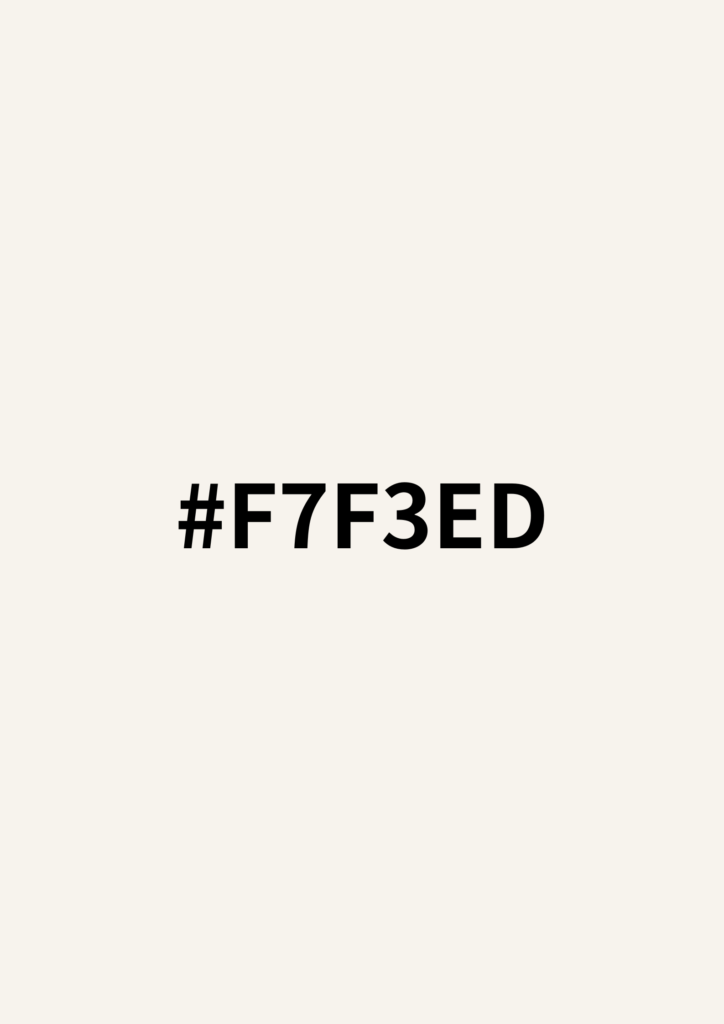
- くすみカラー(例:#E8E0D5、#F7F3ED)
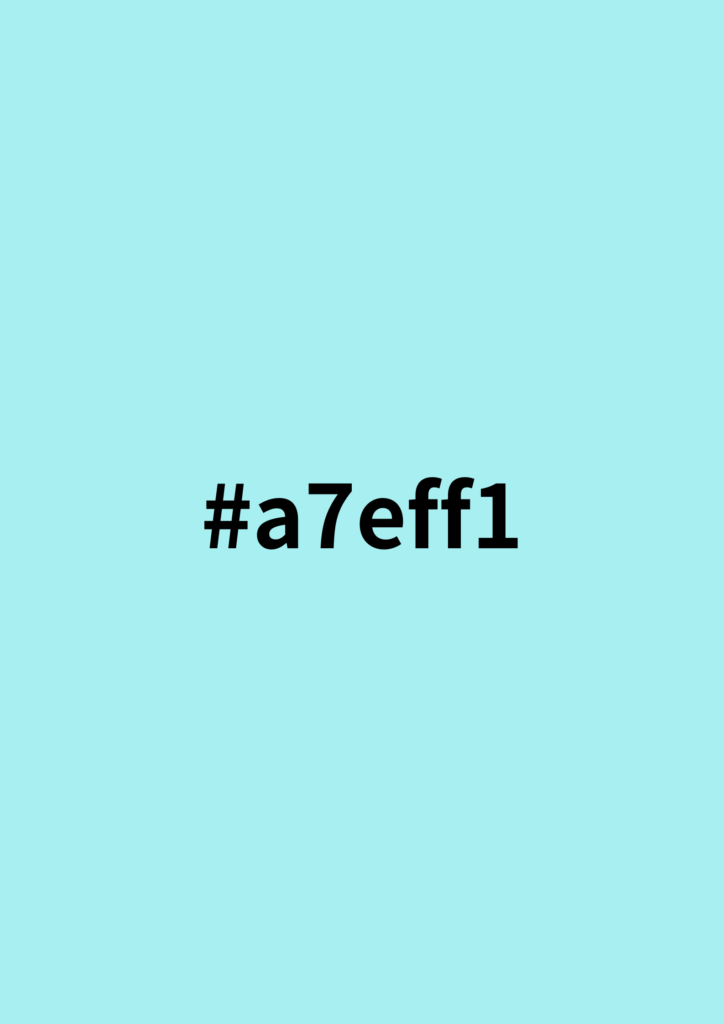
- パステルカラー(例:ピンク・ミント・水色)
- シンプルなグリッド・ドット・ストライプもかわいい
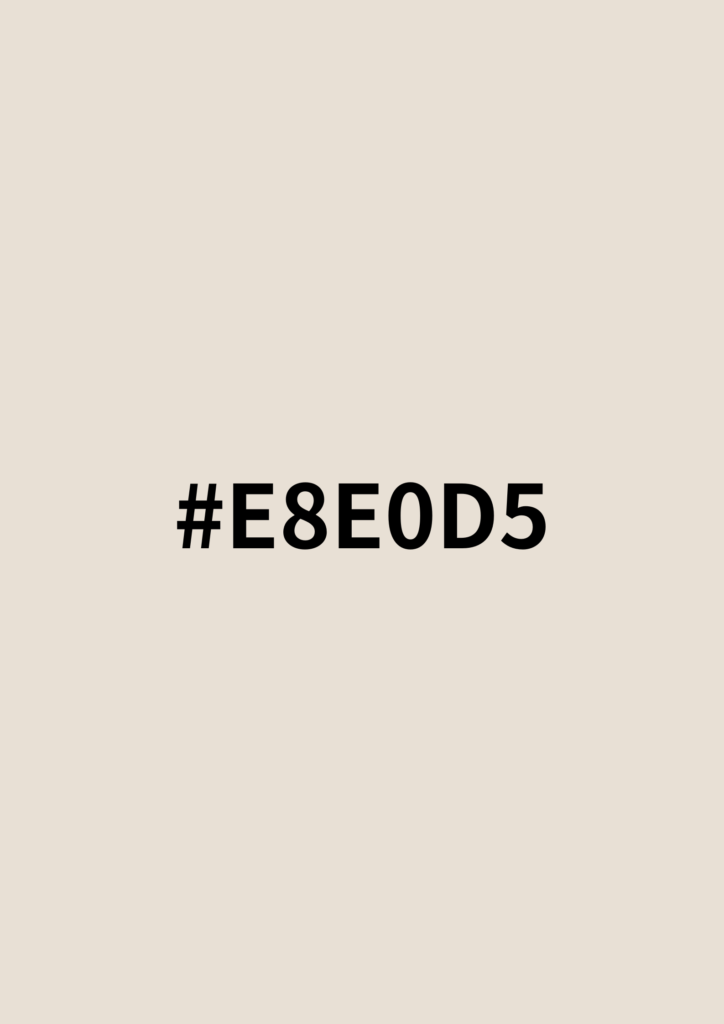



✔ メッセージが目立つ背景を最優先
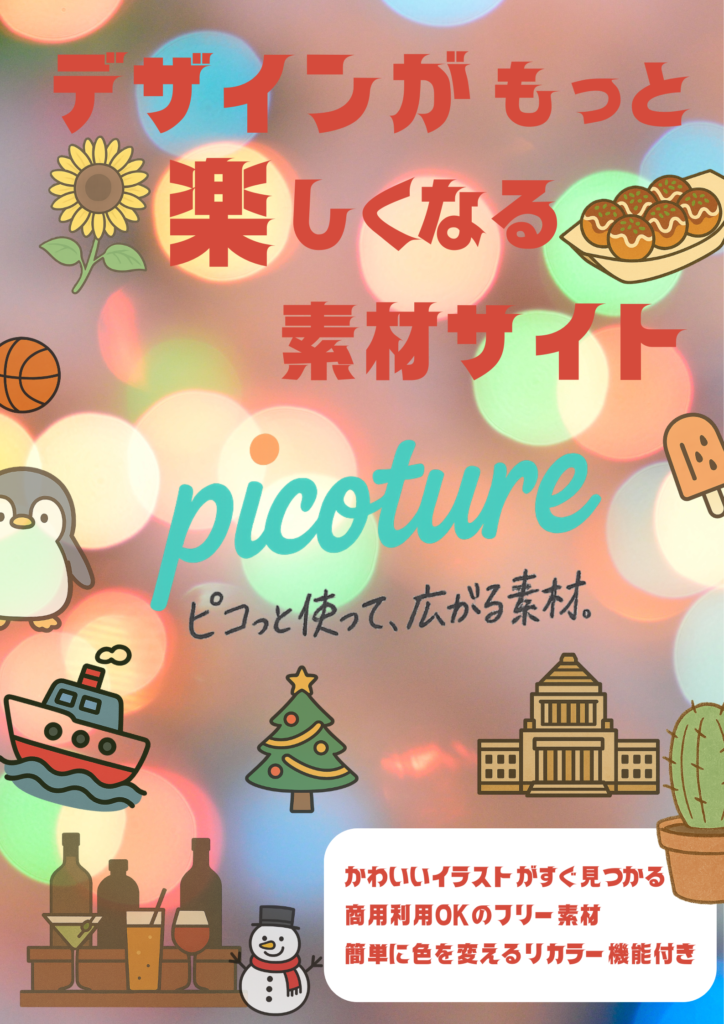
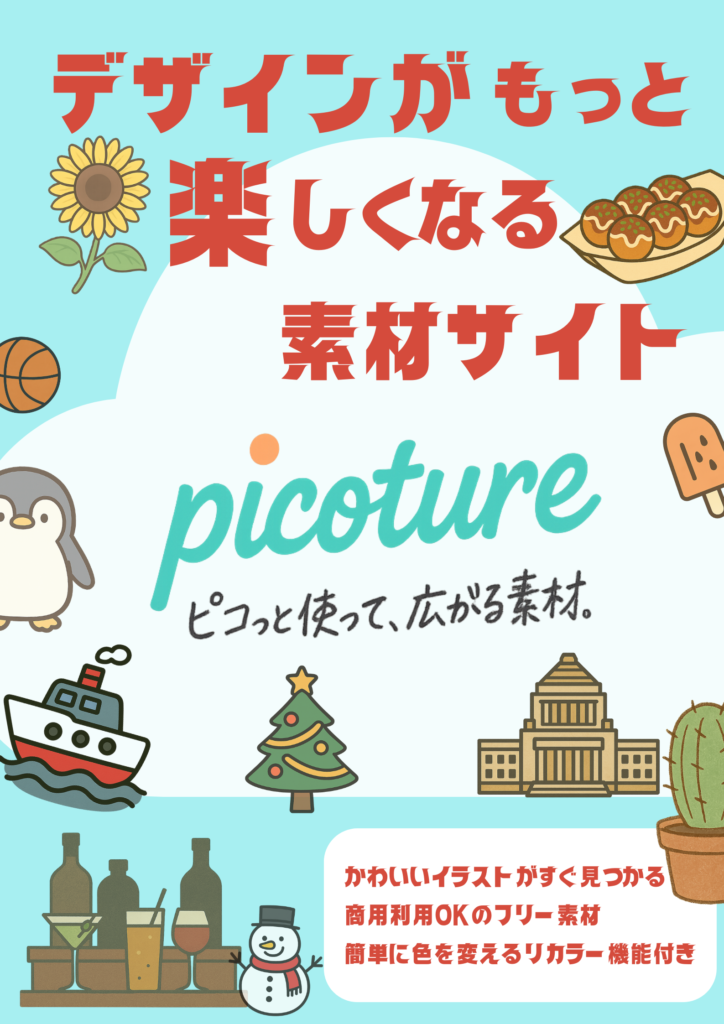
背景が強すぎると文字が読みにくくなるため、
「背景 = 脇役」
と考えるとPOPが一気に整います。
✔ Canvaなら「背景 → パターン」で検索すると便利
「pastel」「cute」「simple」など英語で検索すると好相性の背景が出てきます。
② 素材の重ね方(レイヤーの基本)
POPをかわいく見せる最大のポイントは“重ね方”。
Canvaはレイヤー操作が簡単なので、次の順番で構成すると整います。
✔ 土台 → 装飾 → 主役(文字) の順で重ねる
- 土台: 四角形・丸・フレームなど(透明度を少し下げると可愛い)
- 装飾: picotureのイラスト、アイコン、小物素材
- 主役: キャッチコピー、価格、告知メッセージ



✔ 素材は左右対称より「ずらし配置」が可愛い
- 少し右下に影をつける
- 素材を10°〜20°だけ傾ける
- 重ねた素材を大小で組み合わせる
→ 一気にPOPらしい“ラフ感・手作り感”が出ます。
✔ 透明度(50~90%)をうまく使うと優しい雰囲気に
土台や装飾の透明度を調整すると、
ごちゃつかず 読みやすさがUP します。
③ フォント選びのコツ
POPの印象を決める最重要要素がフォント。
Canvaは日本語フォントも豊富なので、以下を目安に選びましょう。
✔ タイトルは太め・丸めのフォント
POPらしい柔らかさを出すためにおすすめ:
- Noto Sans JP Bold
- 源ノ角ゴシック Bold
- Rounded Mplus 1c など
✔ 説明文は読みやすさ最優先
- Noto Sans JP Regular
- しっかり読ませたい部分は細字より中くらいの太さが安心
✔ フォントは基本「2種類」まで
種類が多いと素人っぽく見えるので
タイトル用 × 本文用 の2つに統一するのが鉄則。
④ 印刷用の設定(重要!)
POPを紙で使う場合、データ設定を間違えると仕上がりが変わります。
✔ Canvaの印刷設定
- ファイル形式:PDF(印刷)推奨
- トンボ(トリムマーク)必要なら ON
- 解像度:300dpi の設定が含まれるので安心
✔ 色設定の注意点
Canvaは基本RGBで作られています。
印刷所によってはCMYK変換される際に色が暗くなることがあるため:
- くすみカラー → 少し明るめに調整
- ベージュ系 → 黄色味を少し弱める
- 濃い色の背景 → 黒つぶれに注意
※心配なら印刷所の「カラーチャート」で事前確認がおすすめ。
まとめ:かわいいPOPは“素材 × 配置 × フォント”で決まる!
CanvaでかわいいPOPを作るときは:
✔ 背景をシンプルに
✔ 素材をバランスよく重ねる
✔ フォントは2種類まで
✔ 印刷はPDF(印刷)で高品質に
この4つだけでクオリティが一気に上がります。